
- Haal de Xiaomi activiteitsmeter uit de verpakking en laad deze op alvorens volgende stappen te volgen. Idealiter ga je ook al even wandelen met de activiteitsmeter, zodat je al een aantal stappen kan synchroniseren.
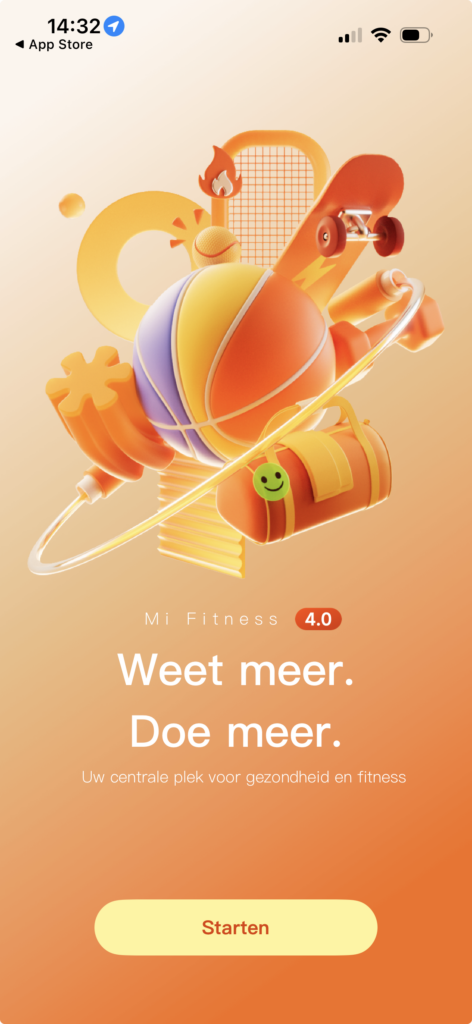
2. Download de Mi Fitness app:
3. Klik op ‘Starten’ in de Mi Fitness app en volg de instructies in de app.
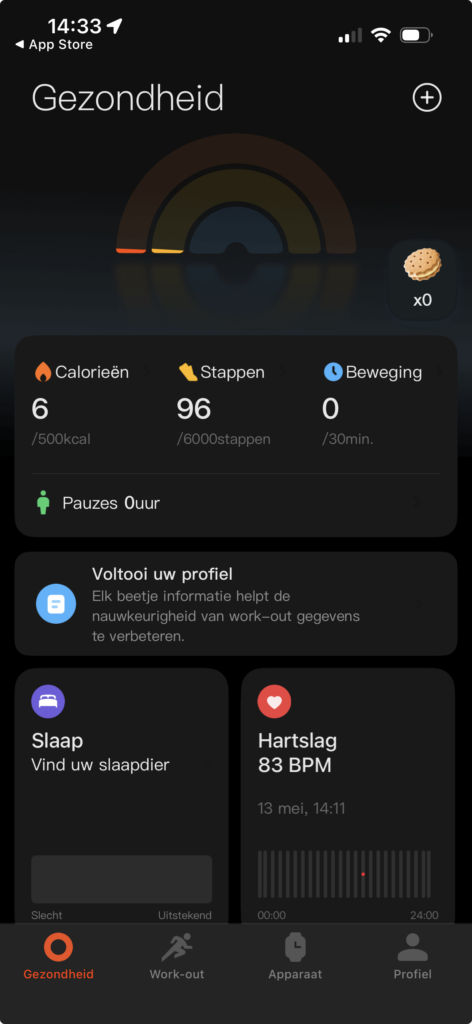
4. Klik op ‘Profiel’ en volg de instructies om een account aan te maken.
5. Als jouw account is aangemaakt, klik je op ‘Apparaat’ (rechts onder) om jouw activiteitsmeter te koppelen aan de Mi Fitness app. Volg de instructies in de app.
6. Geef de app van Mi Fitness toestemming om data te schrijven naar de gezondheidsapp op jouw telefoon. Klik hiervoor rechts onder in de app op ‘Profiel’ en ga naar ‘App-toestemmingen’. Onderaan klik je bij ‘Gezondheid’ op ‘Instellingen’ en ‘Akkoord’. Kies nu welke data mag overgeschreven worden, maar duid sowieso ‘Stappen’ aan.
7. Sluit de app van Mi Fitness en open de app van moveUP.
- Klik op de drie horizontale streepjes links boven in de app
- Klik op ‘Sensorintegraties’
- Klik ‘Ik ga akkoord’ en ‘Verdergaan’
- Klik ‘Activiteitsmeter koppelen’
- Kies voor ‘Apple Health’ (iOS) of ‘Health Connect’ (Android) en ‘Verdergaan’
- Bevestig jouw keuze
- Je zal gevraagd worden om jouw gezondheidsapp toestemming te geven om data te schrijven naar moveUP. Klik in het rondje naast ‘Gezondheid app’ en klik op ‘Verdergaan’.
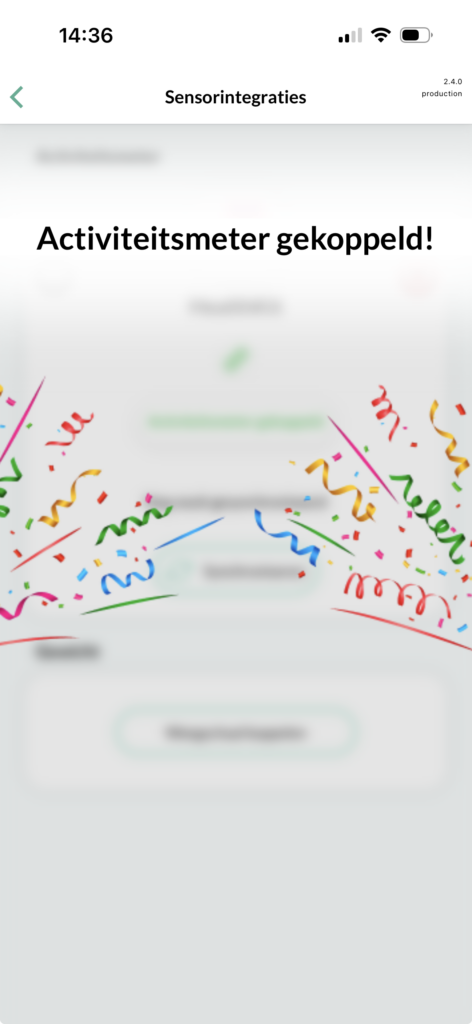
Jouw activiteitsmeter is nu succesvol gekoppeld aan de moveUP app. Proficiat!