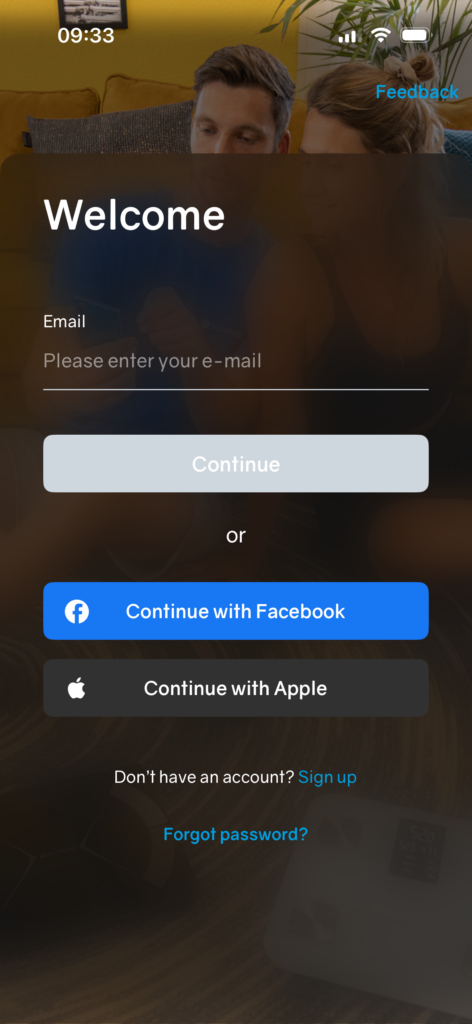
1. Download de Silvergear Fit app:
- voor iOS: https://apps.apple.com/be/app/silvergear-fit/id1659152701
- voor Android: https://play.google.com/store/apps/details?id=cn.icomon.fitdayspro.silvergear&pcampaignid=web_share
2. Klik op ‘Sign up’ in de Silvergear Fit app en volg de instructies in de app.
3. Als jouw account is aangemaakt, klik je op ‘Device’ (midden onder) om jouw slimme weegschaal te koppelen aan de app van Silvergear Fit. Volg de instructies in de app.
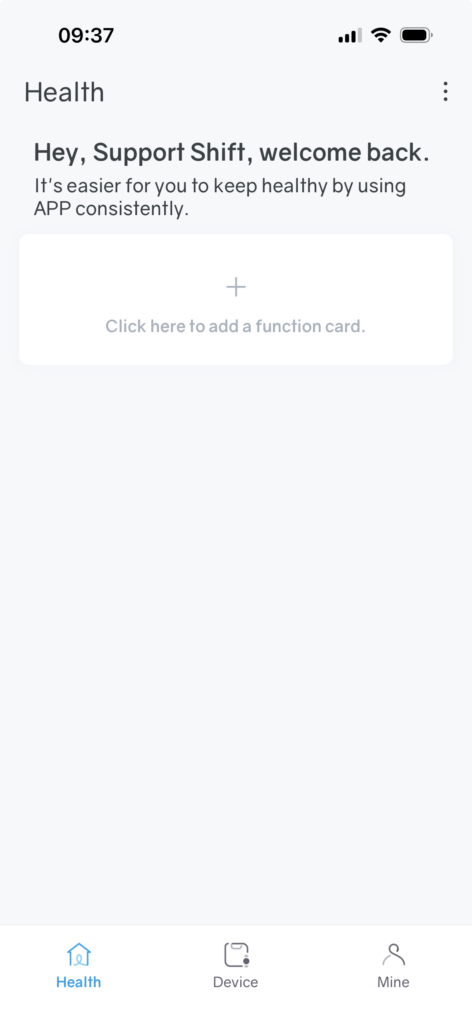
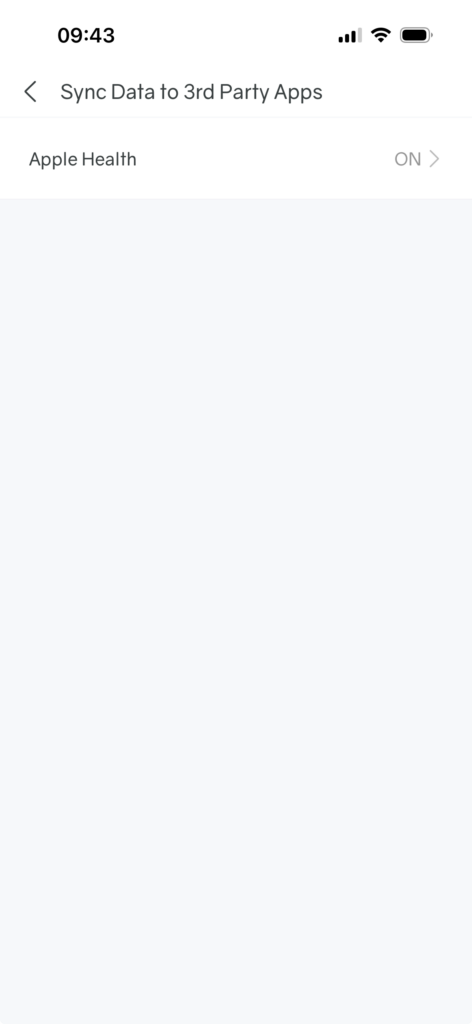
4. Wanneer jouw weegschaal gekoppeld is, click je op ‘Mine’ en kies je ”Sync Data to 3rd Party Apps’. Geef de app toestemming om data te schrijven naar de app van Apple Health (iOs) of Health Connect/Google Fit (Android).
5. Ga opnieuw naar ‘Mine’ en kies voor ‘Language’ om jouw taal aan te passen naar Nederlands. Ga nadien naar ‘Gezondheid’ (links onder) en weeg jezelf een eerste keer. Indien je je nog eens wil wegen, klik je op je gewicht en ga je terug op de weegschaal staan. Jouw nieuwe gewicht zal ingevuld worden.
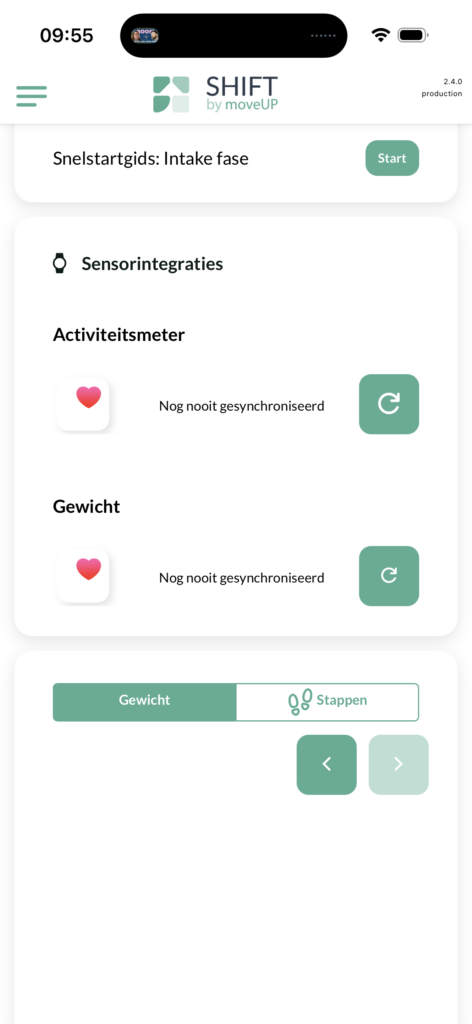
6. Sluit de app van Silvergear Fit en open de app van moveUP.
- Klik op de drie horizontale streepjes links boven in de app
- Klik op ‘Sensorintegraties’
- Klik ‘Ik ga akkoord’ en ‘Verdergaan’
- Klik ‘Weegschaal koppelen’
- Kies voor ‘Apple Health’ (iOS) of ‘Health Connect’ (Android) en ‘Verdergaan’
- Bevestig jouw keuze
- Je zal gevraagd worden om jouw gezondheidsapp toestemming te geven om data te schrijven naar moveUP. Klik in het rondje naast ‘Gezondheid app’ en klik op ‘Verdergaan’.
Jouw weegschaal is nu succesvol gekoppeld aan de moveUP app. Proficiat!